















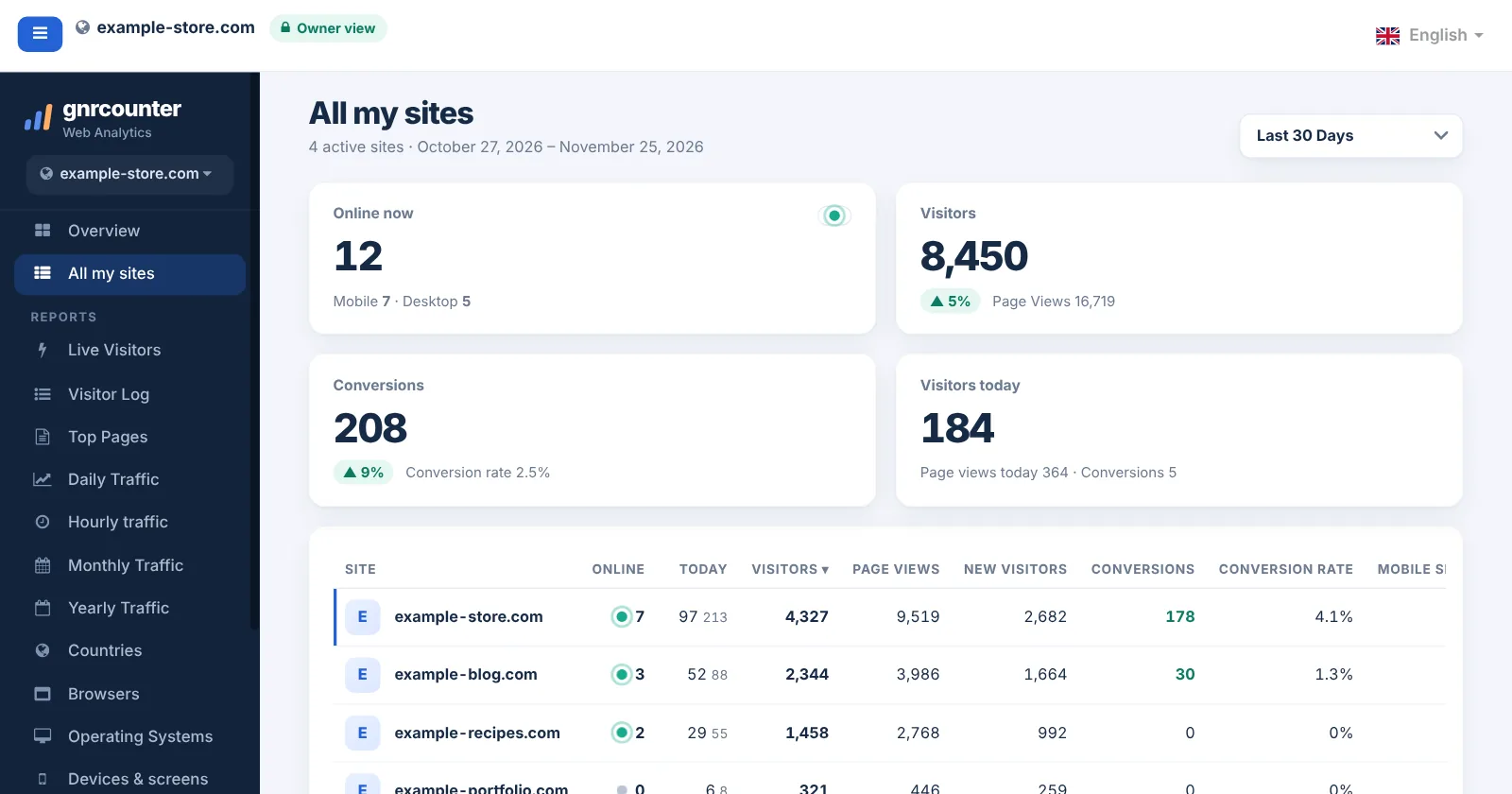
Se você tem mais de um site, não precisa de um login para cada um. Adicione todos à mesma conta GNRCounter, alterne entre eles com um clique e veja todos lado a lado na página Todos os meus sites. Este guia mostra três telas: a página Sites, o formulário Adicionar um novo site e o relatório Todos os meus sites.
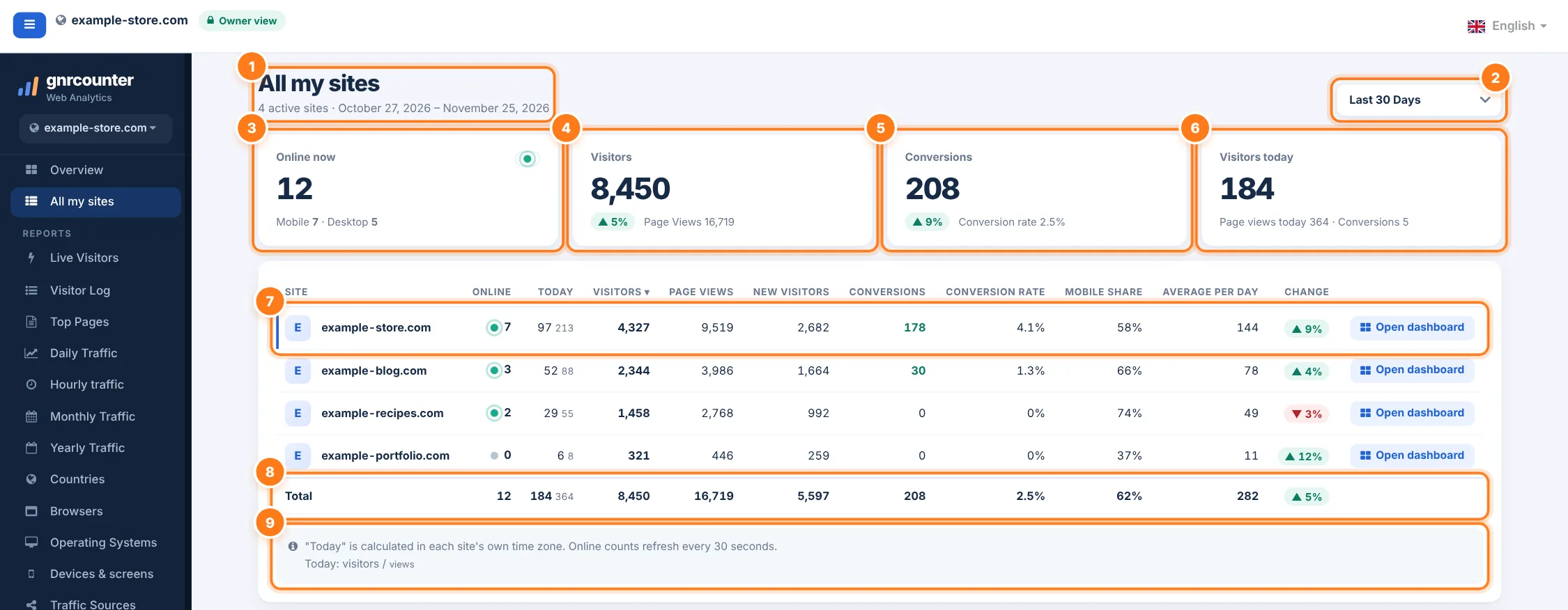
O relatório Todos os meus sites com as áreas numeradas. Todos os números deste guia são dados de exemplo de sites fictícios.
Uma conta, vários sites
Tudo a seguir fica disponível quando você entra com seu e-mail e senha.
Adicionar um novo site
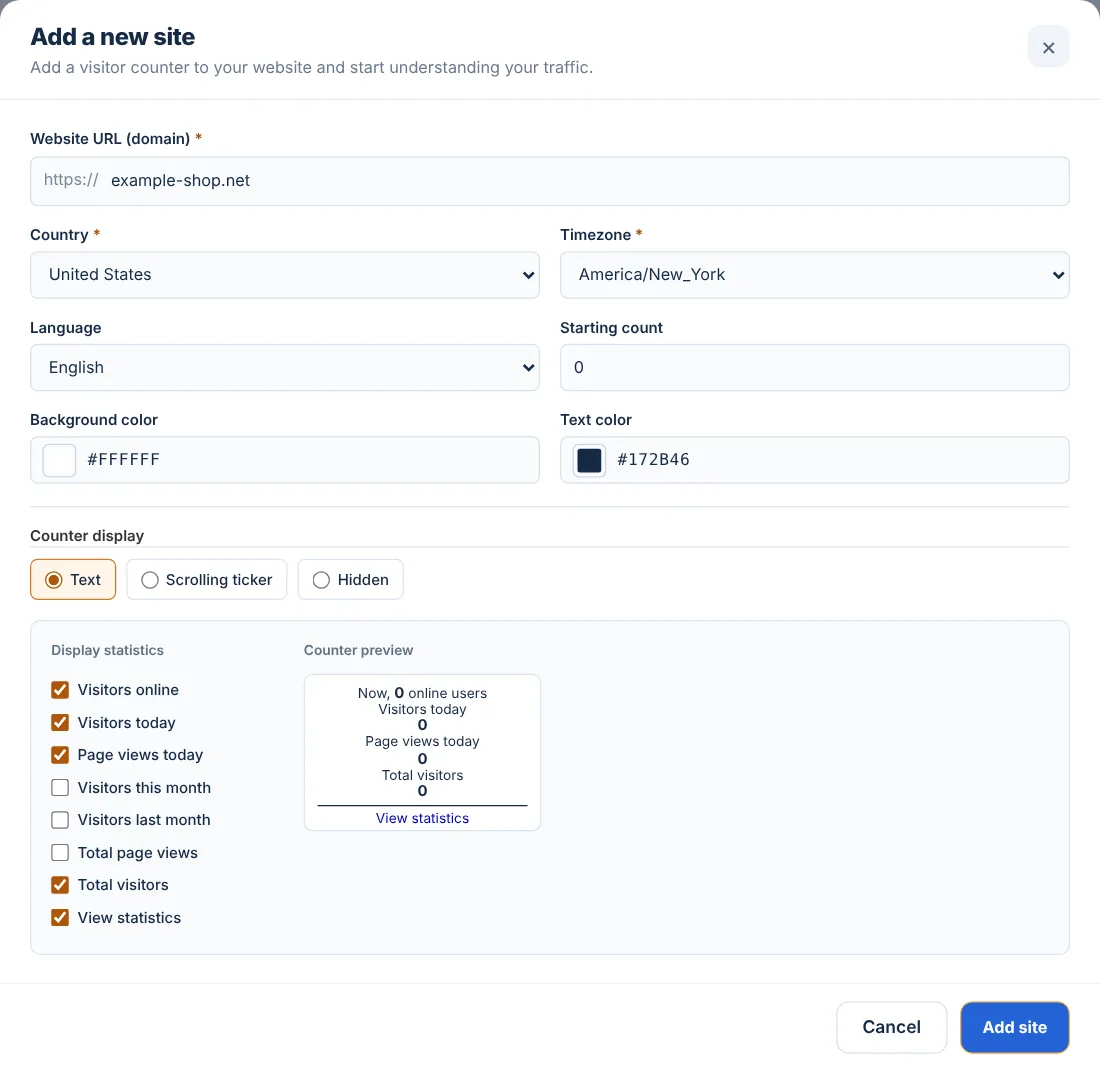
Vá em Configurações → Sites no menu à esquerda e clique em Adicionar um novo site. Você também pode usar Adicionar um novo site na lista de sites no topo do menu. Os dois abrem o mesmo formulário.
- URL do site (domínio)Digite o endereço do novo site, por exemplo example-shop.net. Não é preciso digitar https://.
- País e Fuso horárioEscolha o país do site. A lista de fusos horários mostra os desse país. Os relatórios e o "hoje" seguem esse fuso horário.
- Idioma e Contagem inicialO idioma do contador visível. Se você vem de outro contador, informe o total dele como valor inicial; caso contrário, deixe 0.
- Exibição do contadorTexto ou Faixa rolante mostra um contador nas suas páginas com as cores e estatísticas escolhidas. Oculto conta as visitas sem mostrar nada.
- Adicionar siteClique no botão. O novo site aparece na lista e o código do contador abre na hora. Copie e cole no novo site.
Alternar entre seus sites
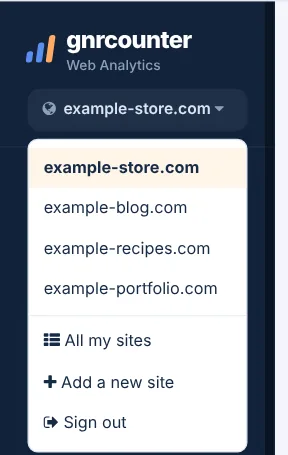
O nome do site aberto aparece no topo do menu à esquerda. Clique nele para abrir a lista dos seus sites.
Escolha um site e a Visão geral dele abre. Todos os relatórios que você abrir depois mostram esse site, até você trocar de novo.
No fim da lista ficam Todos os meus sites, Adicionar um novo site e Sair.
A página Sites
Abra Configurações → Sites. Os números abaixo correspondem às marcações da imagem.
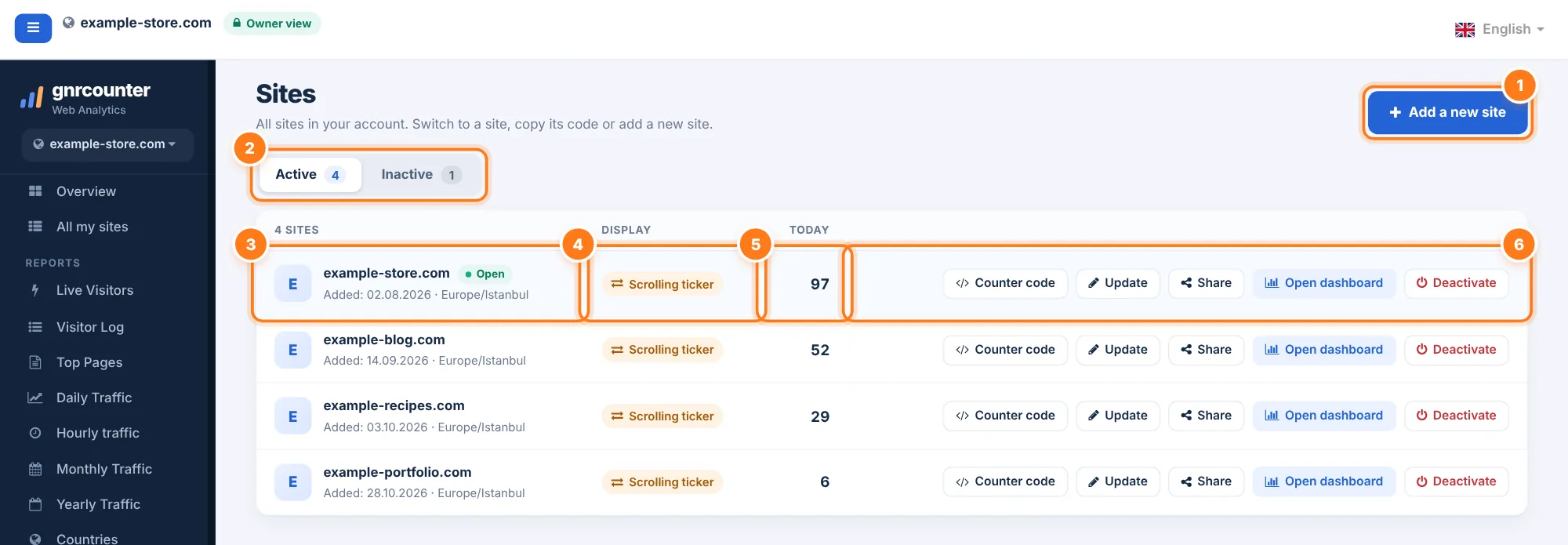
- Adicionar um novo siteAbre o formulário descrito acima.
- Ativos / InativosSites ativos contam visitas. Sites desativados ficam na aba Inativos com todas as estatísticas.
- SiteO endereço, a data em que você o adicionou e o fuso horário. O site aberto no painel tem uma etiqueta verde.
- AparênciaComo o contador aparece no site: Texto, Faixa rolante ou Oculto.
- HojeVisitantes de hoje do site, no fuso horário dele.
- AçõesCódigo do contador, Atualizar, Compartilhar, Abrir painel e Desativar. Explicadas na próxima seção.
O que cada botão faz

O relatório Todos os meus sites
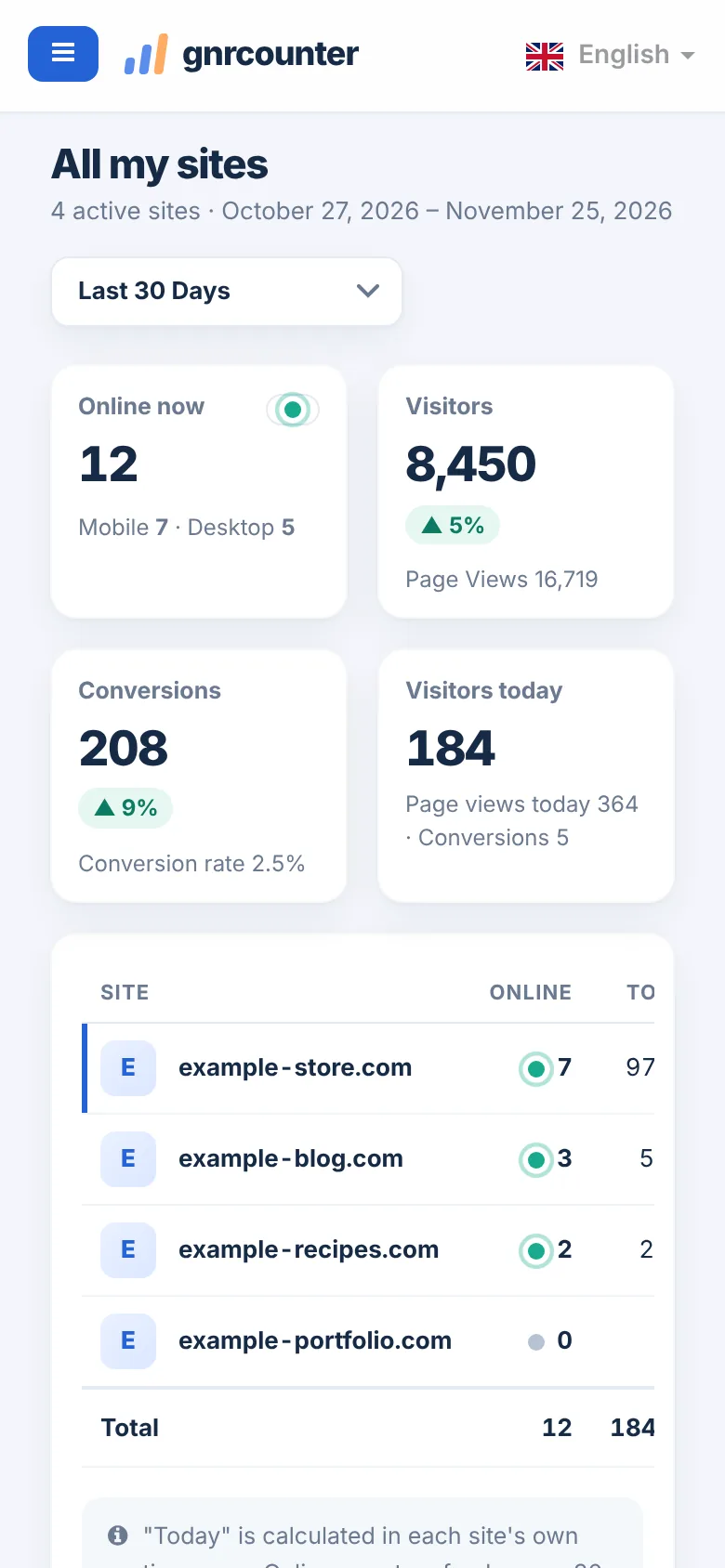
Abra Todos os meus sites no menu à esquerda, logo abaixo de Visão geral, ou pela lista de sites no topo do menu. Os números correspondem às marcações da primeira imagem deste guia.
- CabeçalhoO número de sites ativos e o primeiro e o último dia do período.
- PeríodoDe hoje até os últimos 12 meses, ou datas de início e fim à sua escolha. O mesmo período vale para os outros relatórios.
- Online agoraPessoas em todos os seus sites agora, divididas entre celular e computador. Atualiza a cada 30 segundos sem recarregar a página.
- VisitantesVisitantes de todos os sites no período, a variação em relação ao período anterior de mesma duração e as visualizações.
- ConversõesConversões de todos os sites e a taxa de conversão geral. Só sites com metas somam conversões.
- Visitantes hojeVisitantes, visualizações e conversões de hoje de todos os sites juntos.
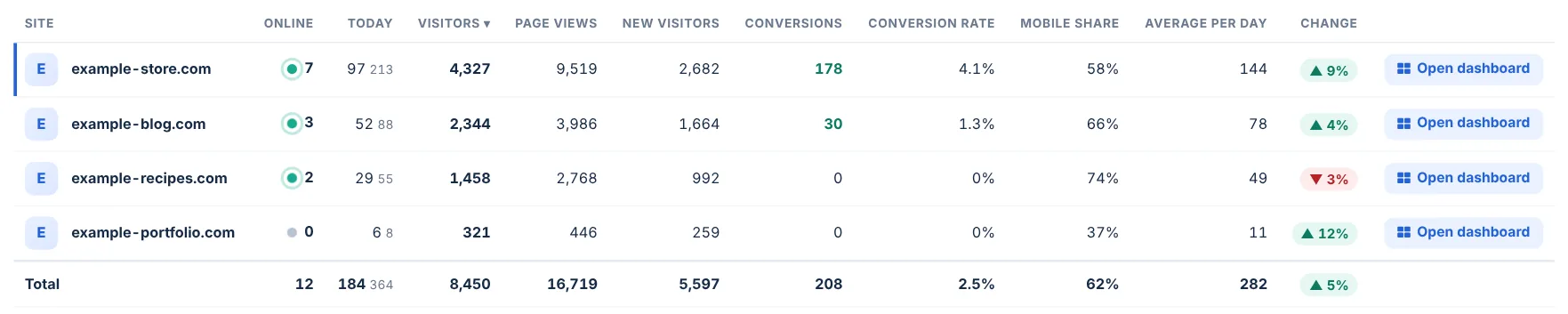
- Linhas dos sitesUma linha por site ativo, ordenada por visitantes. Clique no título de uma coluna para ordenar ou em um site para abrir o painel dele.
- TotalA soma de todos os sites. As porcentagens desta linha são calculadas a partir dos totais.
- NotaLembra que "hoje" é contado no fuso de cada site e que os números online se atualizam sozinhos.
As colunas da tabela
Vários sites em resumo
Os detalhes de perto

Lendo os números corretamente
- Totais são somas. Quem visita dois dos seus sites é contado uma vez em cada, então o total de Visitantes pode ser maior que o número de pessoas diferentes.
- "Hoje" depende do fuso horário. Se seus sites usam fusos diferentes, o dia deles começa em horários diferentes. Um site em Nova York começa o dia mais tarde que um em Istambul.
- Variação compara o período escolhido com o período de mesma duração imediatamente anterior. Os últimos 30 dias são comparados com os 30 dias antes.
- Conversões aparecem para sites com metas. Novas conversões podem levar cerca de cinco minutos para aparecer aqui.
No celular
Em telas pequenas, os cartões de resumo vêm primeiro e a tabela depois. Deslize a tabela para o lado para ver todas as colunas.
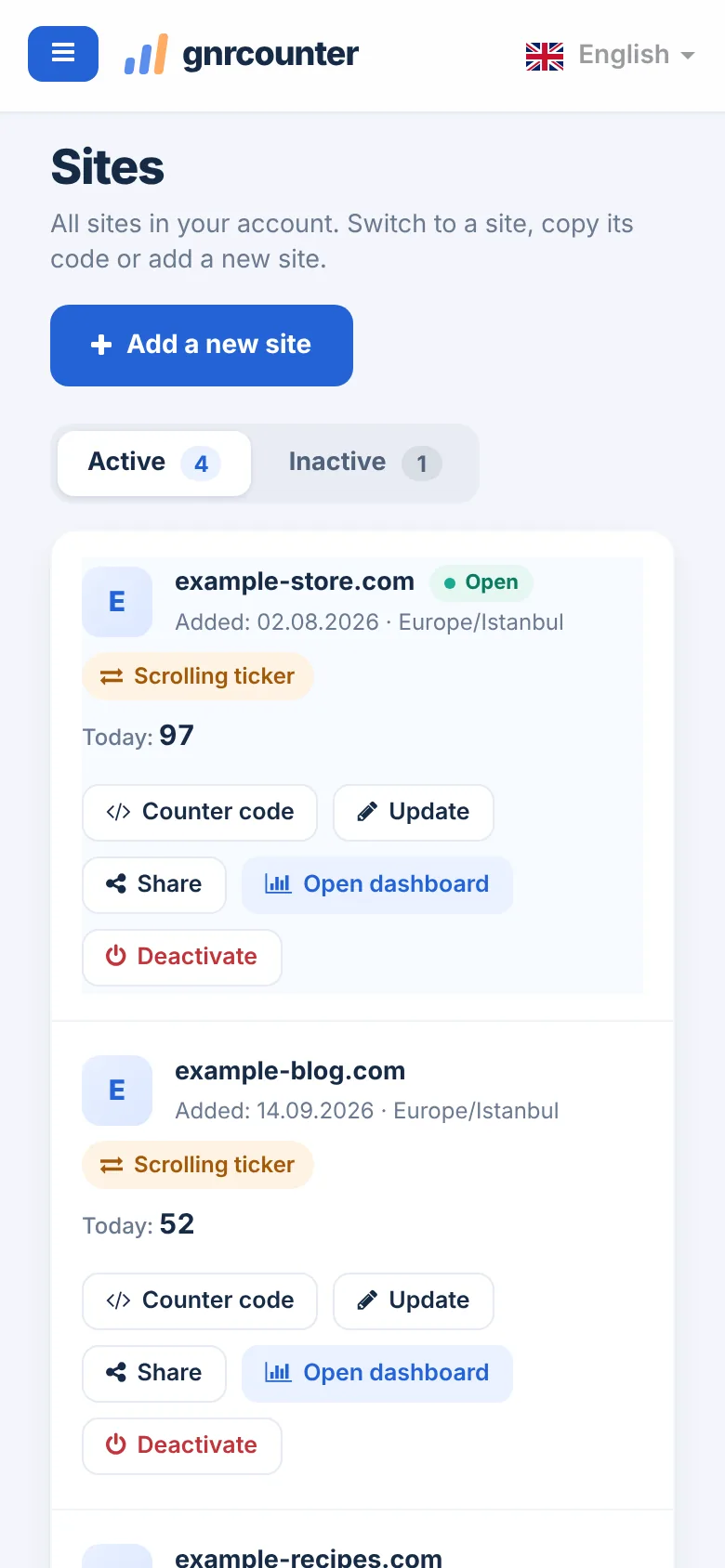
Na página Sites, cada site vira um cartão com os botões abaixo do nome, para copiar um código ou trocar de site com o polegar.
Perguntas frequentes
Preciso de uma conta nova para cada site?
Não. Adicione todos os seus sites à mesma conta com Adicionar um novo site. Cada site tem seu próprio código de contador e seus próprios relatórios.
Onde encontro de novo o código de um site?
Vá em Configurações → Sites e clique em Código do contador ao lado do site.
Mudei as cores do meu contador. Preciso trocar o código?
Não. As mudanças salvas com Atualizar valem para o código que já está no seu site.
Por que um site não aparece em Todos os meus sites?
Só sites ativos são listados. Veja a aba Inativos da página Sites.
O que acontece quando desativo um site?
O contador para de contar e deixa de aparecer nesse site. As estatísticas anteriores são mantidas e você pode ativar o site de novo quando quiser.
Posso mostrar minhas estatísticas a alguém sem dar minha senha?
Sim. Use Compartilhar e envie o link. A pessoa vê os relatórios mas não pode alterar nada; endereços IP e de referência ficam ocultos.
Tenho um contador de antes das contas existirem. Posso vê-lo aqui?
Esse contador continua funcionando com o próprio link. Ele não é movido automaticamente para sua conta. Para acompanhar o site na conta, adicione-o com Adicionar um novo site e use o novo código.
Por que os totais não batem com o número de pessoas?
A tabela soma os sites. Quem visita dois dos seus sites é contado nos dois.